「webP(ウェッピー)」を使用して画像サイズを縮小。
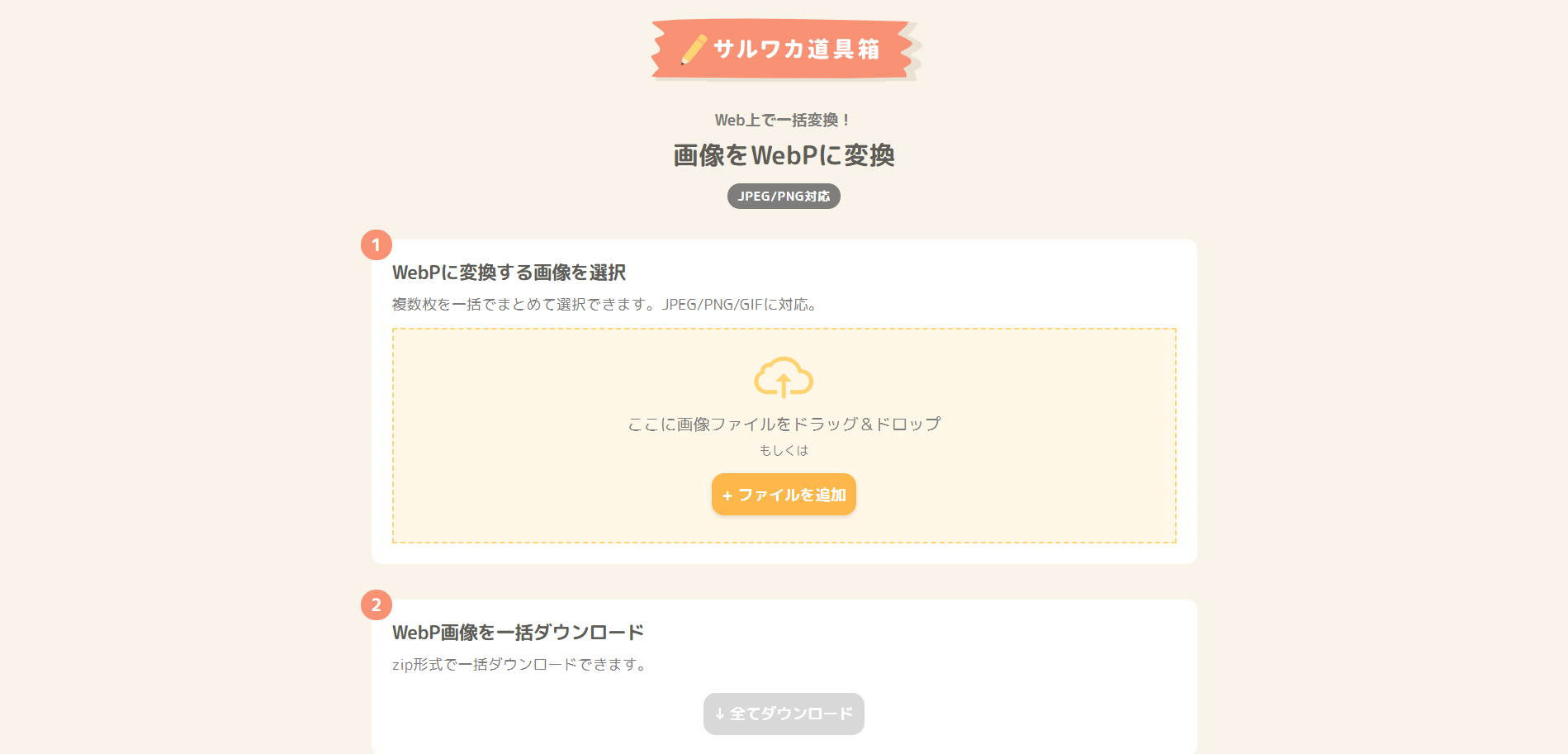
画像を多用することで遅くなっているWEBサイトの表示速度を「webP(ウェッピー)」を使って改善する方法をメモ。safari(サファリ)には対応していないので、今回はブラウザ判定を用いて対応。 「WebP(ウェッピー)」を使った画像圧縮の方法 画像データを WebP に変換 まずは使用画像(JPEG・PNG・GIF)をWebpに変換。「サルワカ道具箱」というサイトで一括変換できるのでこちらを利用 PNG・JPEGをWebP画像に一括変換|サルワカ道具箱 ブラウザに合わせて画像を表示 WebPはすべてのブラウザで対応しているわけではありません。全ブラウザで表示対応してしまうと、画像が見れなくなるものもあるため、ブラウザにあわせて表示画像を対応することが必要。今回は「.htaccess」による対応方法と「picture」タグによる対応方法の2種類を記載。htmlを変更する必要のない「.htaccess」を使用した方法の方が比較的早く実装が可能。 .htaccessによる切り替え対応 .htaccess <ifModule mod_rewrite.c> RewriteEngine On RewriteCond %{HTTP_ACCEPT} image/webp RewriteCond %{REQUEST_URI} (?i)(.*)(\.jpe?g|\.png)$ RewriteCond %{DOCUMENT_ROOT}%1.webp -f RewriteRule (?i)(.*)(\.jpe?g|\.png)$ %1\.webp [L,T=image/webp,R] </IfModule> <IfModule mod_headers.c> Header append Vary Accept env=REDIRECT_accept </IfModule> <IfModule mod_mime.c> AddType image/webp .webp </IfModule> pictureタグによる切り替え対応 htmlの該当する項目を「<picture>」を使って実装。「<source>」を上から順に読み込み、条件に該当しなければ下のソースを読みこむため、非対応の場合は最下部の「<img>」を表示する。 HTML <picture> <source srcset="sample.webp" type="image/webp"/> <img src="sample.png" /> <picture> 実装の確認 <picture>方式であればHTMLのソースで、WebPフォーマットで配信されているかを確認ができるのですが、「.htaccess」を使用した場合は、ソースでの確認ができないため、Chromeの拡張機能「WebP Highlighter」を使用するのが分かりやすい。 WebP Highlighter 見ているページでWebPとして配信されている画像が蛍光色の枠で表示されます。 WebPと従来の画像を正しく振り分ける.htaccessファイルWebP 対応・導入WebP画像を目立たせるChrome拡張機能 WebP Highlighter