.htaccessでPHPのファイルアップロードサイズの上限値を変更
2022.02.5
PHPを使用して画像(動画・PDF等)をアップロードするフォームを作成した際に、ファイル…


自社でアクセス解析を行うところが増えてきたのか、Googleアナリティクス(GA4)の設置方法を教えてください、という質問を受ける機会が増えてきたので、タグ発行までをわかりやすく解説。
タグの設置に関しては、状況により難易度が変わるため、専門知識のない方には、発行したタグを担当された制作会社に渡して、設置してもらう方法をお勧めしています。
ここからは実際の手順を紹介します。
尚、Googleアナリティクスの使用には「googleアカウント」が必要となるため、お持ちでない方は取得してから操作を行ってください。
Google アナリティクスの公式ページにアクセスし「さっそく始める」をクリック。
アカウントの作成画面が表示されますので、指示に従って入力を進めます。
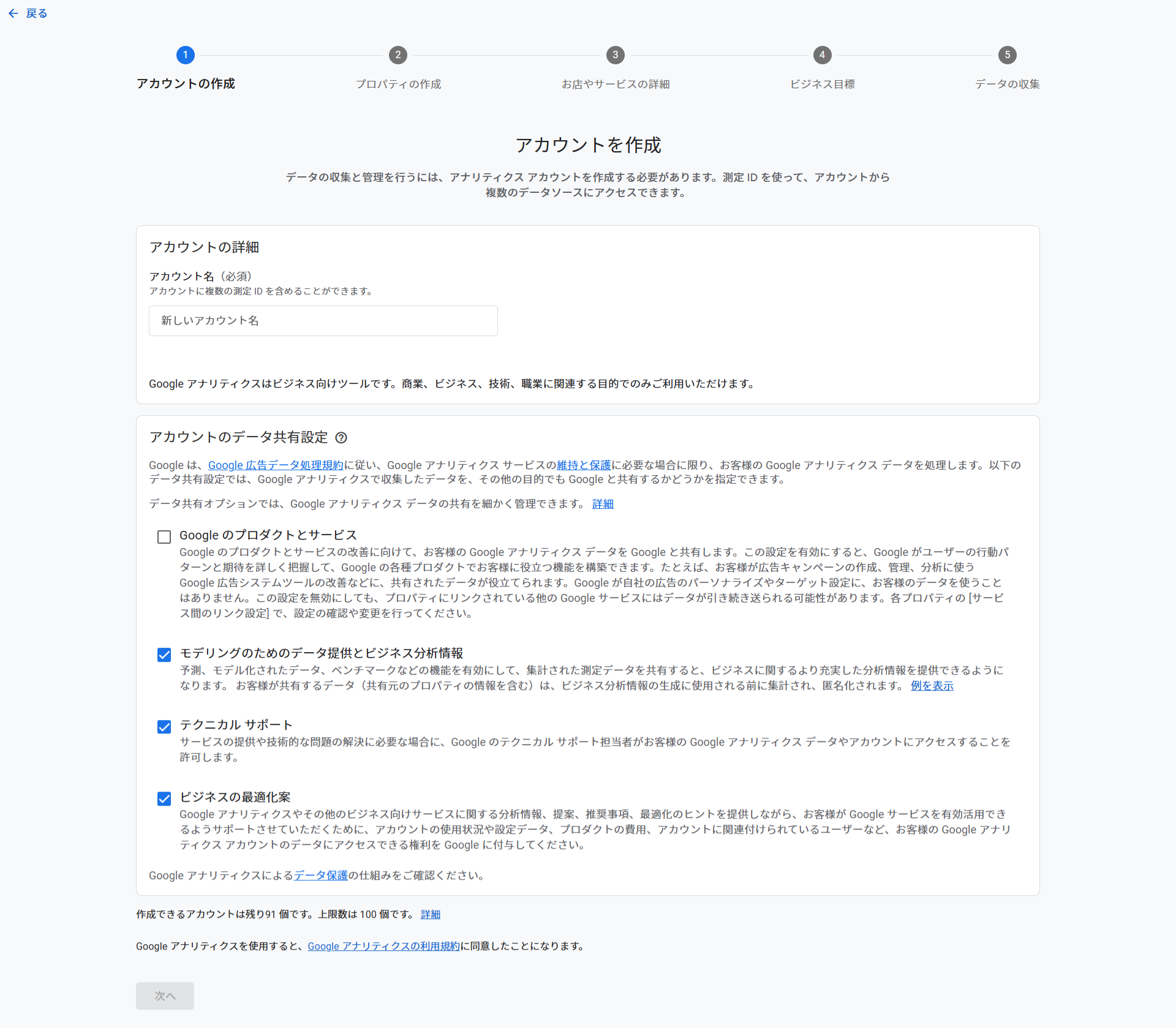
基本的には初期設定のままで問題ありません。
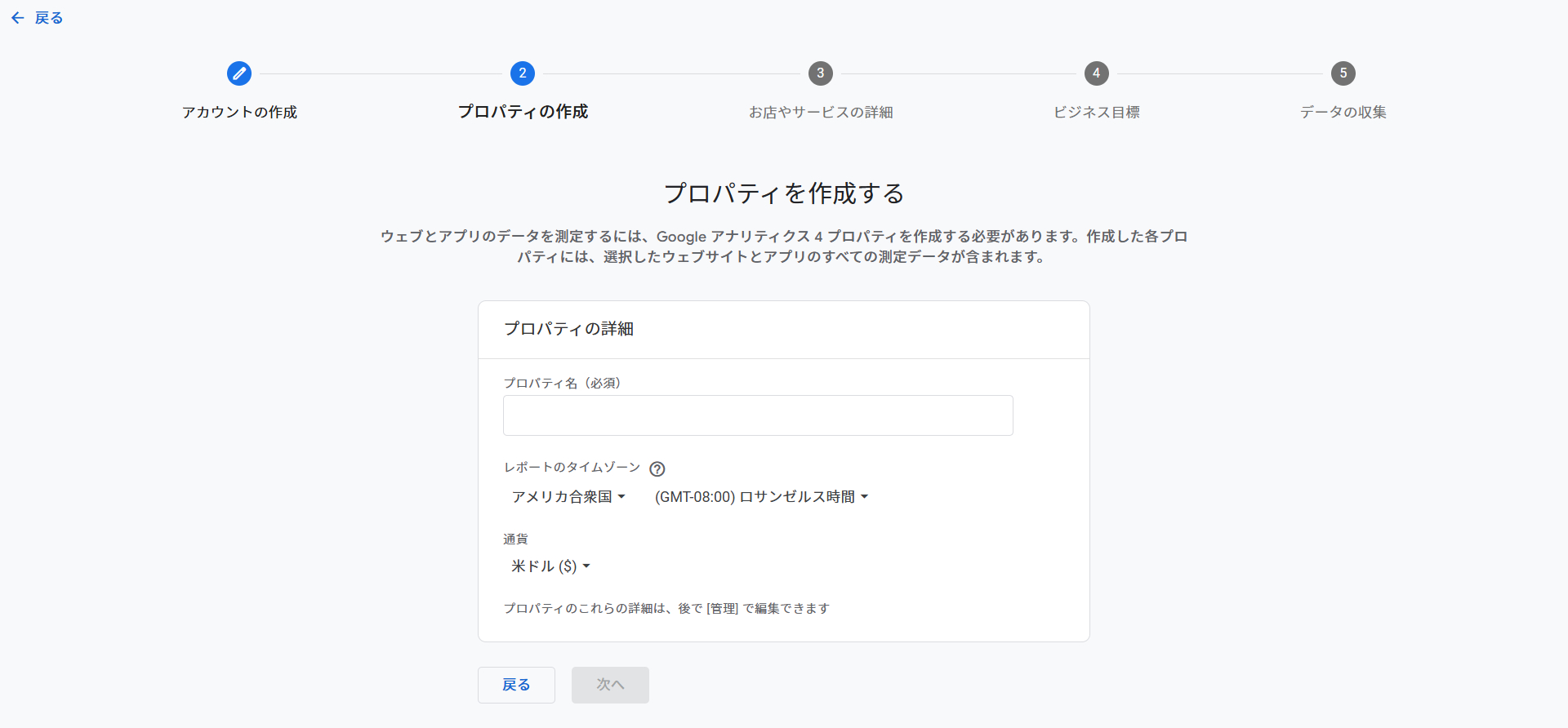
次にプロパティを作成します。
ここでの設定は後から変更も可能ですが、最初に正しく設定しておきましょう。
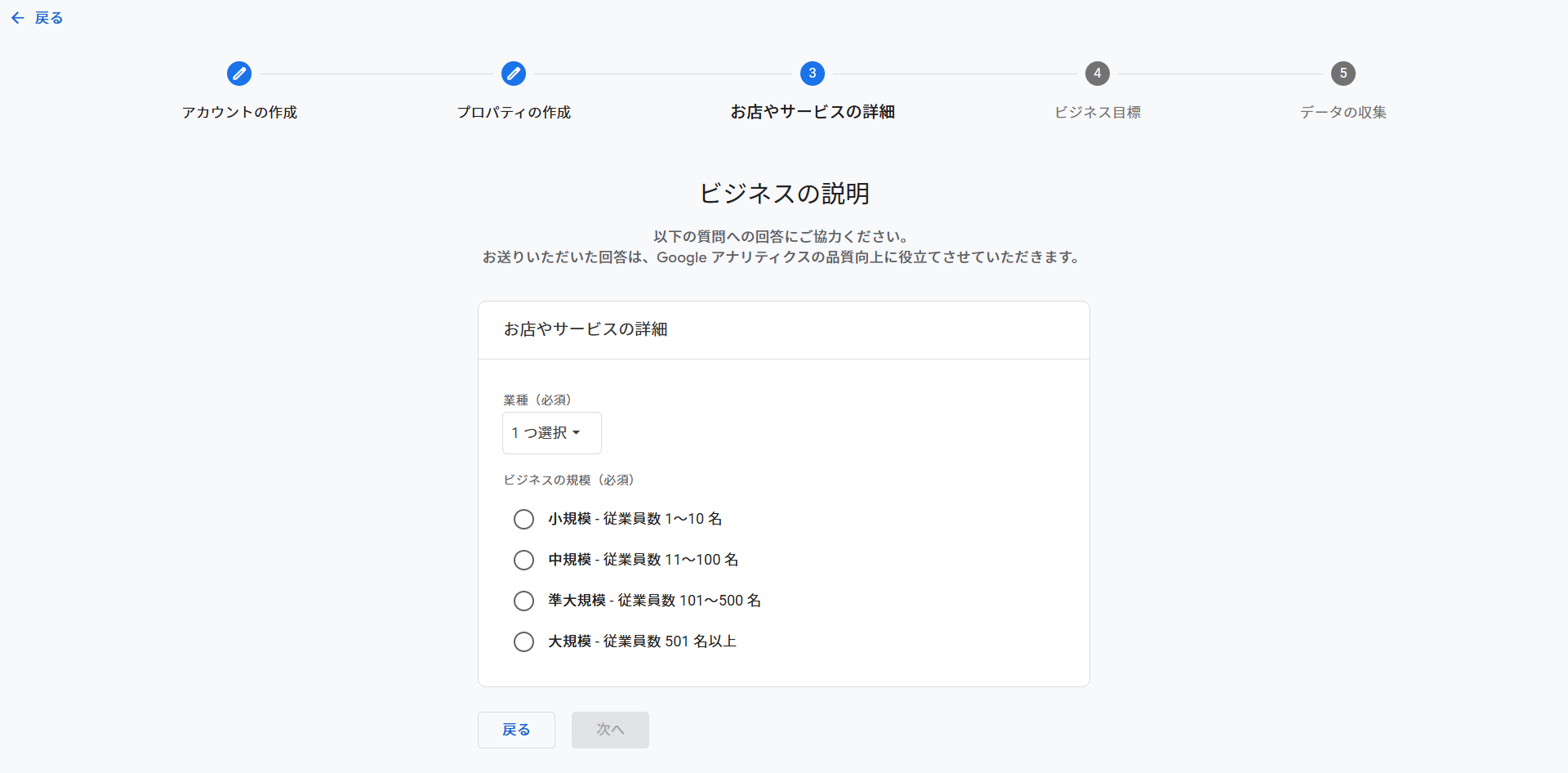
「業種」と「ビジネス規模」について該当するものを選びます。
GA4では、ビジネス目標を選択すると、それに合わせたレポートテンプレートが自動的に用意され、
選択肢には、「リードの獲得」「売上の促進」「トラフィックの分析」「ユーザーエンゲージメントとユーザー維持率の把握」「その他」があります。

BtoBサイトであれば「リードの獲得」を目標にされることも多いですが、アクセス数を見るだけであれば、「トラフィックの分析」でも問題はありません。
内容はあとからでも編集可能です。
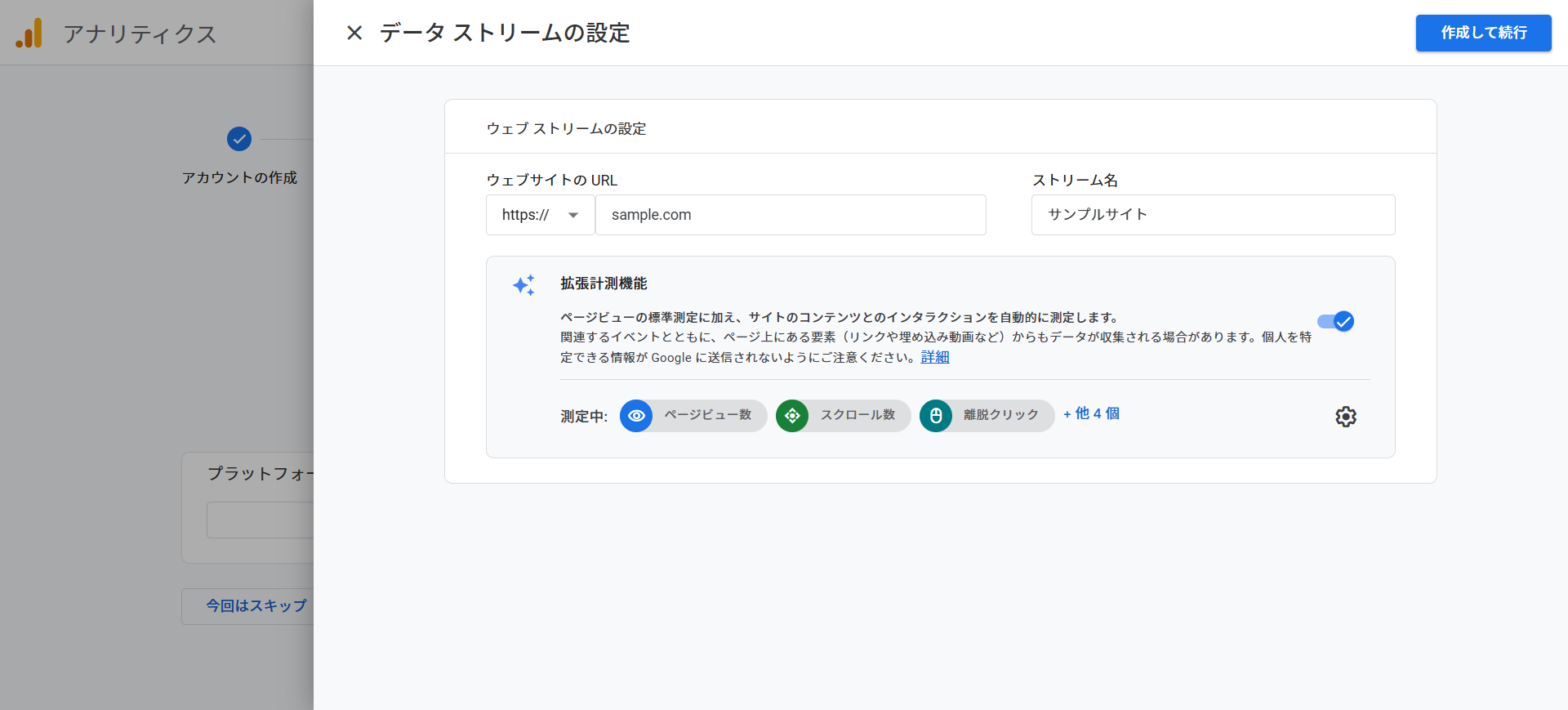
プラットフォーム選択画面で「ウェブ」を選択、続いて表示される「ウェブストリームの作成」画面で必要項目を入力し「作成して続行」を押すと計測用のタグが発行されます。
タグ発行時に表示された「googleタグの設定」画面で手動でインストールをするを選択し、表示された設置用コードをコピー。これを対象のサイトに設置してもらうよう依頼して作業は終了です。
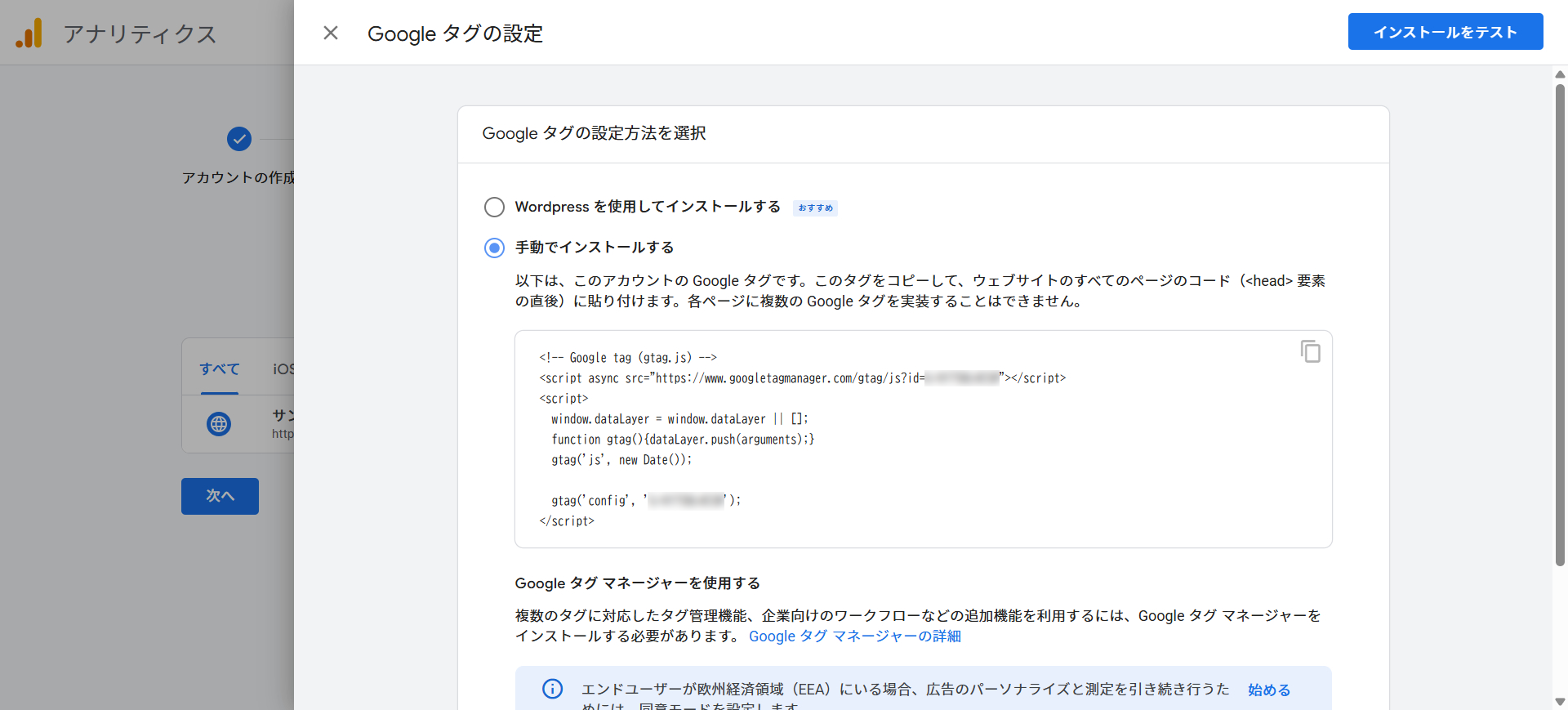
後で確認する場合は、左下の「管理ボタン」より「データストリーム」「該当サイト」「タグ設定を行う」「実装手順」の手順で、タグの設置用コードを確認できます。
Googleアナリティクス(GA4)の計測タグを設置する方法は「ソースコードに直書き」「プラグインを使用(ワードプレス)」「googleタグマネージャーを使用」の大きく3つに分かれます。
※各種ASPを使用している場合は各社の仕様に従う必要があります。経験上計測タグのページがあるので該当欄に取得したタグを記載するケースが多い。
ワードプレスを使用している場合は比較的、設置作業はしやすいですが、他はハードルが高いようです。
| 実装方法 | 具体的な内容 | 短所 |
| 直書き | 該当するファイルに発行したタグを直接書き込み、サーバーへアップロードする方法 | HTMLファイルの編集が不可欠。専門知識が必要となるため |
| プラグインを使用 | ワードプレスを使用している場合、googleのプラグインを使用して、設置する方法 | ワードプレスを使用していることが前提で、プラグインのインストールが必要 |
| googleタグマネージャーを使用 | googleタグマネージャーの機能を用いて、タグを設置する方法 | タグマネージャーが設置してある必要がある(設置にはファイルへの直書きが必要) タグマネージャーの使用方法が少々わかりにく |
弊社でも何度もご依頼をいただいて設置を代行しています。
アナリティクスの計測タグは、原則として全ページに設置する必要があります。
そのため、WordPressなどのCMSで共通テンプレートを使用していない場合や、外部ファイルで一括読み込みをしていない場合は、ページ数分の編集作業が必要になることがあります。
特に静的HTMLサイトでは、ページ数が多いほど作業工数が増えるため、事前確認が重要です。
また、タグの発行を代行することも可能です。その場合は、後日依頼主へ管理権限を移行する形になります。
この手続きを行うことで、アナリティクスの管理権限は完全にお客様側へ移行し、以降、制作会社では設定変更やデータ閲覧はできなくなります。
長期的な運用を考えると、アナリティクスのアカウントはお客様ご自身で管理されることをおすすめしております。
将来的なトラブル防止や、他の制作会社・広告代理店との連携もスムーズになります。

2022.02.5
PHPを使用して画像(動画・PDF等)をアップロードするフォームを作成した際に、ファイル…
2020.10.3
テキストエリア等で入力した文字の中にURLを含んでいた場合に、自動で認識してリンクタグを…
2024.03.30
外部ファイル(CSVファイル等)を読み込んでサイト内に表示する際に、保存時の文字コードが…
2020.12.5
メールフォームからメールを送信する際に、画像(ファイル)を添付できるようにしてほしいとの…

2023.12.2
ワードプレスの投稿のカテゴリー機能を、目的ごとに使い分けたいというご要望があった際に、カ…
2020.08.1
動画ファイルをCMS化して保存するときに、多くの場合はファイルパスをデータベース(MyS…

2022.09.24
パソコンやスマートフォンの戻るボタンを使って画面を戻す(ブラウザバックする)時があります…
2022.02.19
画像データ等をサーバーにアップロードする際、一点づつアップロードしても良いけれど、ファイ…
2019.12.29
メールフォーム等での入力値チェック(バリデーション)。PHPの「preg_match」(…
2020.08.15
フォームの入力値やURLのパラメータ等、文字列や数値を受け取る際に正規表現を利用してバリ…